
Пулы виртуальных машин
Пул виртуальных машин — механизм масштабирования ВМ на основе Golden-реплики. Пул позволяет автоматически создавать рабочие места, назначать их пользователям и управлять жизненным циклом ВМ в соответствии с выбранным типом клонирования, режимом назначения и sizing-параметрами.
Режим пула
Автоматизированный. Текущий режим для VDI. Пул использует snapshot/Golden-реплику для создания новых машин.
Ручной. Предназначен для сценариев доступа к существующему набору машин. В текущем интерфейсе отмечается как будущий релиз и не описывается как основной VDI-сценарий.
Типы клонирования
|
Тип |
Описание |
|---|---|
|
Linked clones |
Клон ВМ использует общее хранилище реплики, доступное только для чтения, и собственный слой записи. Подходит для экономии места и быстрого масштабирования. |
|
Full clone |
Полный клон родительской ВМ, не связанный с ней и работающий как полноценная новая ВМ. В текущем релизе отдельный выбор хранилища для полного клонирования не описывается; используется хранилище источника/реплики. |
Типы назначения пользователя
|
Тип назначения |
Поведение |
|---|---|
|
Floating |
ВМ временно закрепляется за пользователем на время сессии. После завершения сессии ВМ возвращается в пул и становится доступной следующему пользователю. Для floating-пула можно настроить выключение ВМ после отключения и очистку диска после выключения. |
|
Dedicated |
При первом подключении пользователю выделяется ВМ, которая закрепляется за ним до тех пор, пока администратор не отвяжет пользователя или пользователь не будет удален из системы. |
Любой тип клонирования может использоваться с любым типом назначения пользователя: Linked clone + Floating, Linked clone + Dedicated, Full clone + Floating, Full clone + Dedicated.
Основные параметры пула
|
Параметр |
Описание |
|---|---|
|
Название |
Имя пула, отображаемое администратору. |
|
Источник |
Golden-реплика, на основе которой создаются ВМ. |
|
Размещение |
Закрепление за кластером и, при необходимости, конкретным сервером; либо включение автоматической балансировки. |
|
Тип назначения |
Floating или Dedicated. |
|
Тип клонирования |
Linked clones или Full clone. |
|
Sizing |
Минимальное, максимальное и предзапущенное количество ВМ. |
|
Шаблон именования |
Шаблон имени ВМ внутри пула с переменной, например vdi-office-{n}. |
|
Профили протокола |
Профили SSAP, доступные пользователям пула. |
|
Поведение floating-пула |
Выключать ли ВМ после отключения пользователя и очищать ли диск после выключения. |
|
Кастомизация Windows |
Лицензирование, язык, ввод в домен, локальный администратор, скрипты первого старта. |
|
Пользователи и группы |
Субъекты, которым открыт доступ к пулу. Управляются отдельно от базовых параметров пула. |
Что можно изменить после создания пула
-
профили протокола
-
Golden-реплику
-
сервер размещения или включение балансировки
-
sizing-параметры
-
шаблон именования
-
правила кастомизации
-
пользователей и группы, которым открыт доступ
Что рекомендуется считать неизменяемым
-
режим пула
-
тип клонирования
-
тип назначения пользователя
-
сетевая конфигурация, унаследованная из Golden-реплики и snapshot исходной ВМ
Если необходимо изменить технологический принцип работы пула, создайте новый пул с нужными параметрами и перенесите пользователей после проверки.
Статусы пула и ВМ
|
Объект |
Статус |
Описание |
|---|---|---|
|
Пул |
Активный |
Пул доступен для подключения и применения sizing-параметров. |
|
Пул |
Неактивный |
Пользовательские подключения к пулу блокируются; активные пользователи отключаются. |
|
ВМ в пуле |
Включена |
ВМ запущена и доступна в рамках назначений и политик. |
|
ВМ в пуле |
Выключена |
ВМ остановлена. |
|
ВМ в пуле |
Включается |
ВМ находится в процессе запуска. |
|
ВМ в пуле |
Выключается |
ВМ находится в процессе остановки. |
|
ВМ в пуле |
Degraded |
ВМ или ее диски недоступны из-за проблем с инфраструктурой, например с хранилищем. |
Поведение при изменениях
-
Изменение sizing. При любом изменении sizing-параметров AirCloud применяет новые параметры к пулу
-
Увеличение пула. Система создает дополнительные ВМ в пределах доступных ресурсов, IP-адресов и заданных ограничений
-
Уменьшение пула. Система приводит пул к новым значениям sizing с учетом состояния ВМ и назначений
-
Нет доступных ВМ. Если у пользователя нет своей Dedicated-ВМ или в Floating-пуле нет свободной ВМ, пользователь получит ошибку при попытке подключения
Удаление пула. Удаляются все ВМ пула и их диски. Перед удалением убедитесь, что пользовательские данные сохранены вне удаляемых ВМ или их backup доступен.
Предзапущенные ВМ
Предзапущенные ВМ — резерв рабочих мест, которые заранее находятся в готовом состоянии. Такой резерв ускоряет выдачу свободной виртуальной машины пользователю, особенно в Floating-сценариях.
Алгоритм: создание пула рабочих станций
Пулы находятся в разделе «Пулы». Вверху — три вкладки: «Ресурсные пулы», «Пулы рабочих станций» и «Золотые реплики» (здесь хранятся сами Golden-реплики). Нажмите «+ Создать пул рабочих станций».
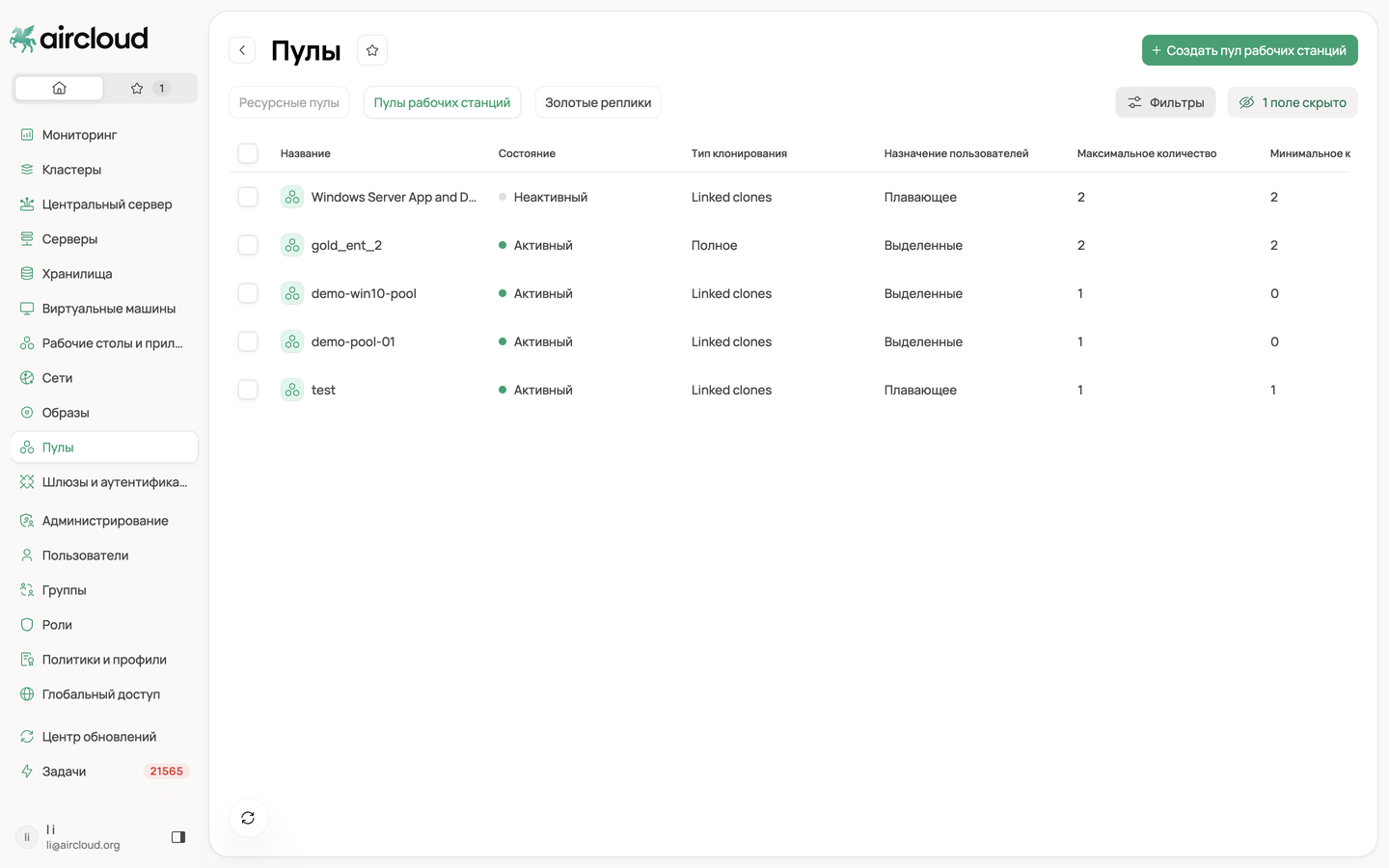
Раздел «Пулы», вкладка «Пулы рабочих станций»: состояние, тип клонирования и назначение пользователей. Вкладка «Золотые реплики» — рядом.
Мастер состоит из четырёх шагов: 1 Конфигурация → 2 Золотая реплика → 3 Обеспечение → 4 Кастомизация.
Шаг 1. Конфигурация:
-
Название пула — обязательное поле;
-
Состояние — Активный (пул сразу доступен) или Неактивный;
-
Режим пула — Автоматизированный (использует snapshot-ы для создания новых машин) или Ручной (будущий релиз);
-
Тип клонирования — Linked clones (общее хранилище реплики только для чтения + собственное для записи, экономит место) или Полное (полный независимый клон);
-
Профили протокола — профили SSAP, назначаемые рабочим станциям пула.
Профили протокола выбираются мультивыбором — каждому назначенному профилю SSAP будут следовать рабочие станции пула (например, Internet и Local / WAN для разных условий канала). Выбранные профили отображаются тегами под списком.
Шаг 2. Золотая реплика. Выберите кластер и сервер размещения (или «Использовать балансировщик нагрузки»), затем в поле «Источник золотой реплики» выберите готовую реплику. В списке показаны все доступные реплики с их хранилищем; реплики со статусом ошибки помечены и недоступны для выбора. После выбора автоматически подставляются характеристики (CPU, RAM, ОС) исходной реплики.
Шаг 3. Обеспечение. Здесь задаётся, как пул создаёт и раздаёт машины:
-
Шаблон именования рабочих станций — имя клонов с маркером
{n}для автонумерации (напримерwin10-{n}→ win10-1, win10-2…); -
Режим предоставления — По запросу (сначала создаётся «минимальное количество», остальные — по мере подключения пользователей) или Все заранее (сразу «максимальное количество»);
-
Тип назначения пользователя — Выделенные (персональная ВМ закрепляется за пользователем, изменения сохраняются) или Плавающие (любая свободная ВМ на сессию, после выхода сбрасывается в исходное состояние).
-
Обновите исходную ВМ (установите ПО, обновления) и создайте новый snapshot.
-
В разделе «Пулы» → «Золотые реплики» откройте нужную реплику и обновите её источник на новый snapshot (или создайте новую версию реплики).
-
В настройках пула выберите обновлённую реплику как источник.
-
Пересоздание пользовательских ВМ: автоматически (система пересоздаёт клоны при выходе пользователя из сессии) либо вручную — командой пересоздания в карточке пула. Dedicated-машины пересоздаются с потерей локальных изменений, поэтому предупредите пользователей.
-
В разделе «Пулы» → «Пулы рабочих станций» откройте нужный пул.
-
Переведите пул в состояние «Неактивный» — новые машины создаваться не будут, пользователи не получат новых сессий.
-
Удалите пул.
При удалении пула каскадно удаляются все его виртуальные машины и их диски (linked-clone). Локальные данные пользователей на dedicated-машинах будут потеряны — заранее сохраните нужное. Действие необратимо.
Кастомизация гостевой ОС
Кастомизация гостевой ОС используется для получения уникальных ВМ из одной Golden-реплики. В текущем публичном VDI-сценарии детальная кастомизация описывается для Windows.
Параметры Windows-кастомизации
-
лицензирование Windows
-
язык ОС
-
ввод ВМ в домен
-
создание или настройка локального администратора
-
скрипты, выполняемые при первом старте ВМ
Шаблон именования ВМ
Шаблон имени задается внутри пула и содержит переменную для формирования уникальных имен ВМ. Например: vdi-office-{n}. Конкретный формат переменной указывается в интерфейсе создания пула.
Присоединение к домену
Для Windows-ВМ администратор может указать домен, контейнер для размещения создаваемых объектов ВМ и учетную запись, которая имеет право добавлять новые записи в этот контейнер.
Предварительной проверки доменного присоединения в мастере нет. Корректность настроек проверяется на вновь созданной ВМ после публикации пула.
Технически можно использовать Golden-реплику, уже присоединенную к домену, однако это не рекомендуется: у создаваемых ВМ может оказаться одинаковый ID/SID, из-за чего домен может заблокировать запись или возникнет конфликт объектов.
Типовые причины ошибок кастомизации
-
неверные учетные данные для домена
-
домен недоступен из сети, в которой находится виртуальная рабочая станция
-
у указанной учетной записи нет прав на запись в выбранный контейнер или домен
-
конфликт SID или других идентификаторов Windows
-
гостевой агент AirCloud не установлен или недоступен при сценарии, где он требуется для генерализации
Шаг 4. Кастомизация
Заключительный шаг задаёт, как готовить гостевую ОС на клонах. Тип настройки:
-
Без кастомизации — клон разворачивается в исходном состоянии, все настройки образа сохраняются;
-
Windows (SysPrep) — утилита Microsoft обобщает (generalize) Windows: удаляет уникальные идентификаторы и параметры, чтобы каждая ВМ при первом запуске получила собственный SID, имя компьютера и т. д. Здесь же задаются лицензия, язык, присоединение к домену и учётные данные;
-
Linux (Cloud-init) — автоконфигурация клонов Linux (будущий релиз).
Кнопка «Создать пул рабочих станций» завершает мастер — пул появляется в списке и начинает создавать рабочие станции из выбранной золотой реплики согласно заданным параметрам.
Готовый пул demo-pool-01 в списке «Пулы рабочих станций»: состояние «Активный», тип клонирования «Linked clones», назначение «Выделенные».