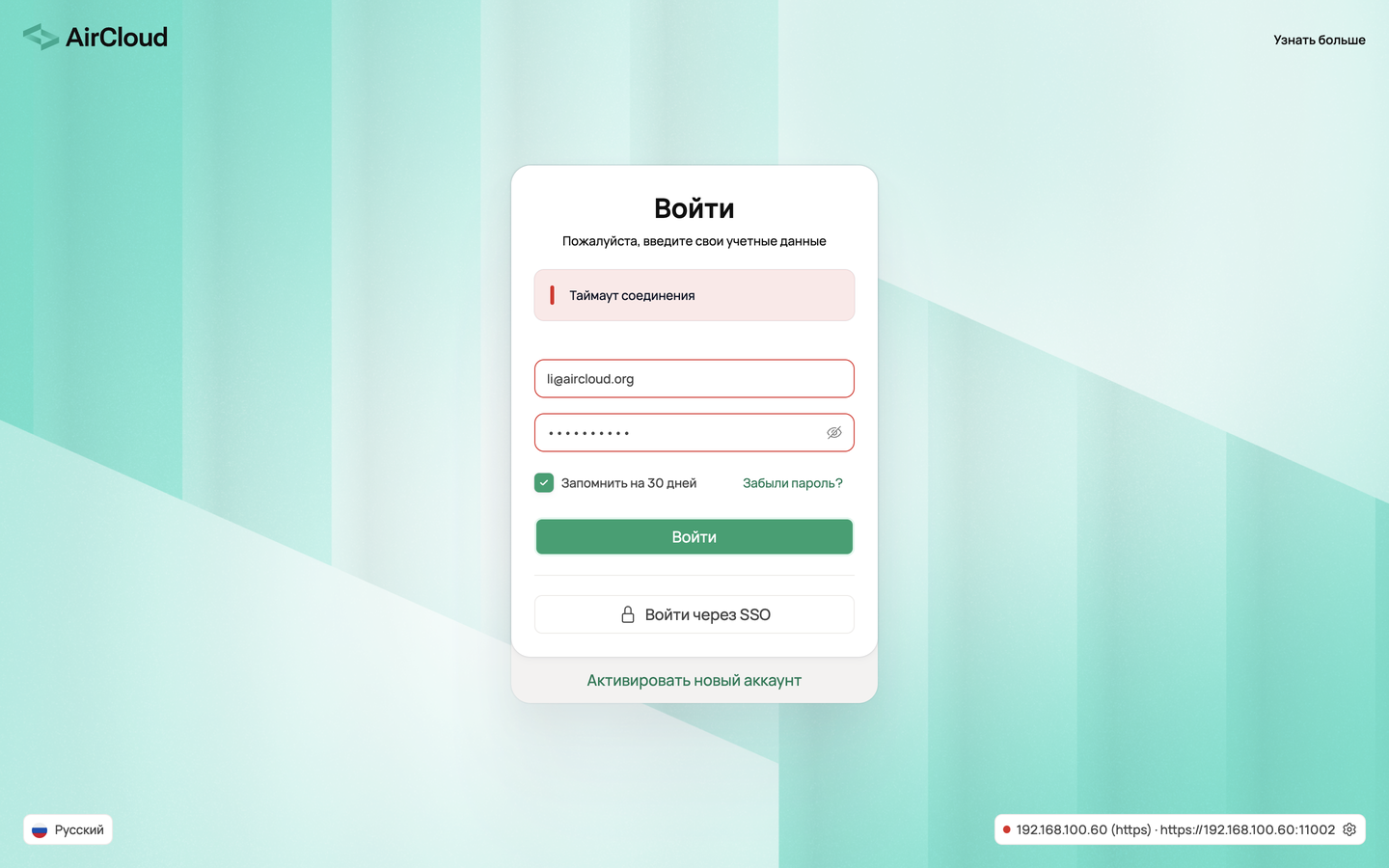
При первом запуске приложения AirCloud необходимо подключиться к центральному серверу вашей организации и активировать доступ. Для этого потребуется файл профиля подключения (файл с расширением .nxp), который вы получаете от администратора в приветственном письме.
Профиль подключения — это небольшой файл с адресом центрального сервера и параметрами доступа. Сохраните его на компьютер перед первым входом.
Шаг 1. Загрузка профиля центрального сервера
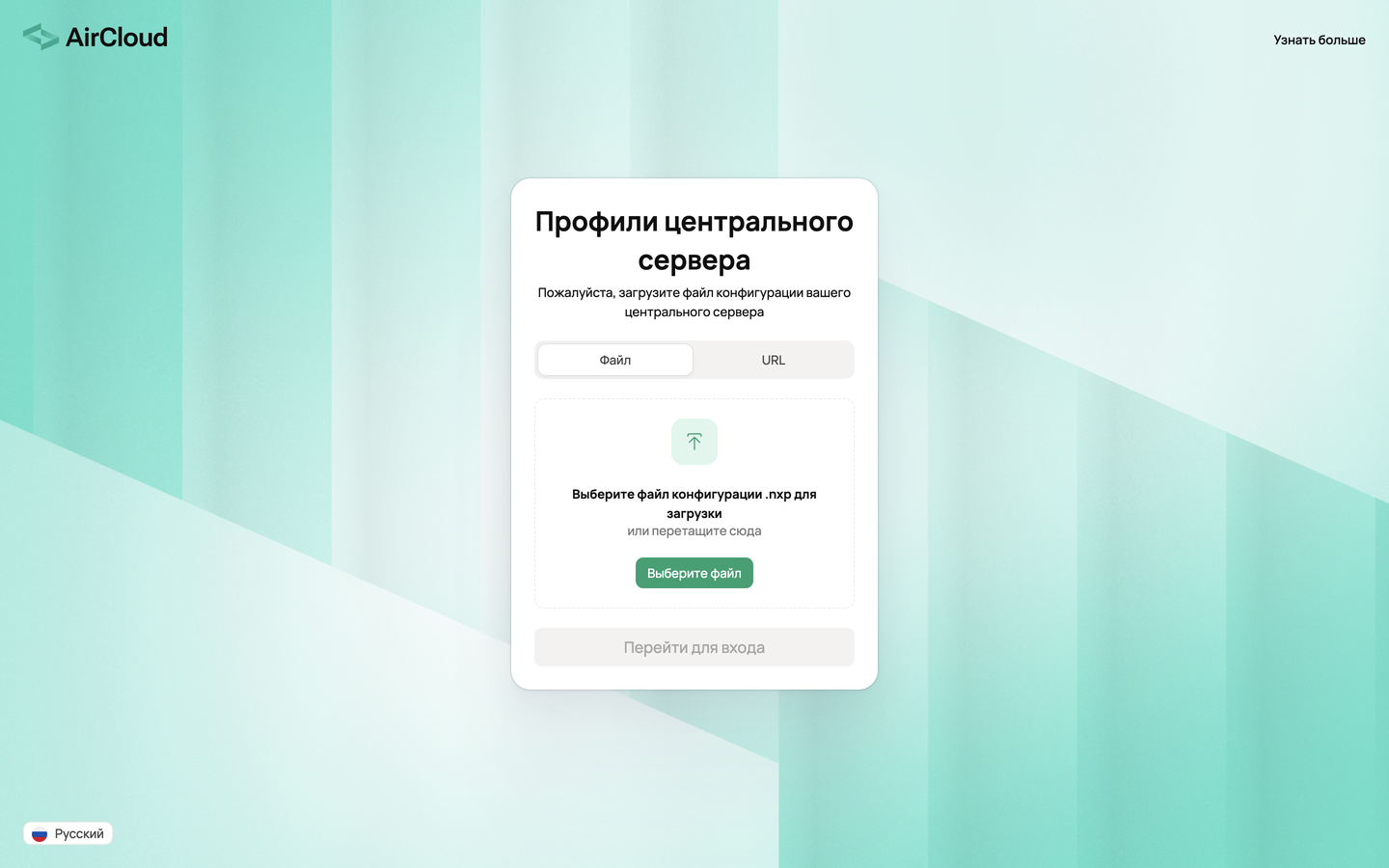
На стартовом экране «Профили центрального сервера» выберите вкладку Файл, нажмите Выберите файл и укажите полученный файл профиля (.nxp), либо перетащите его в отмеченную область.
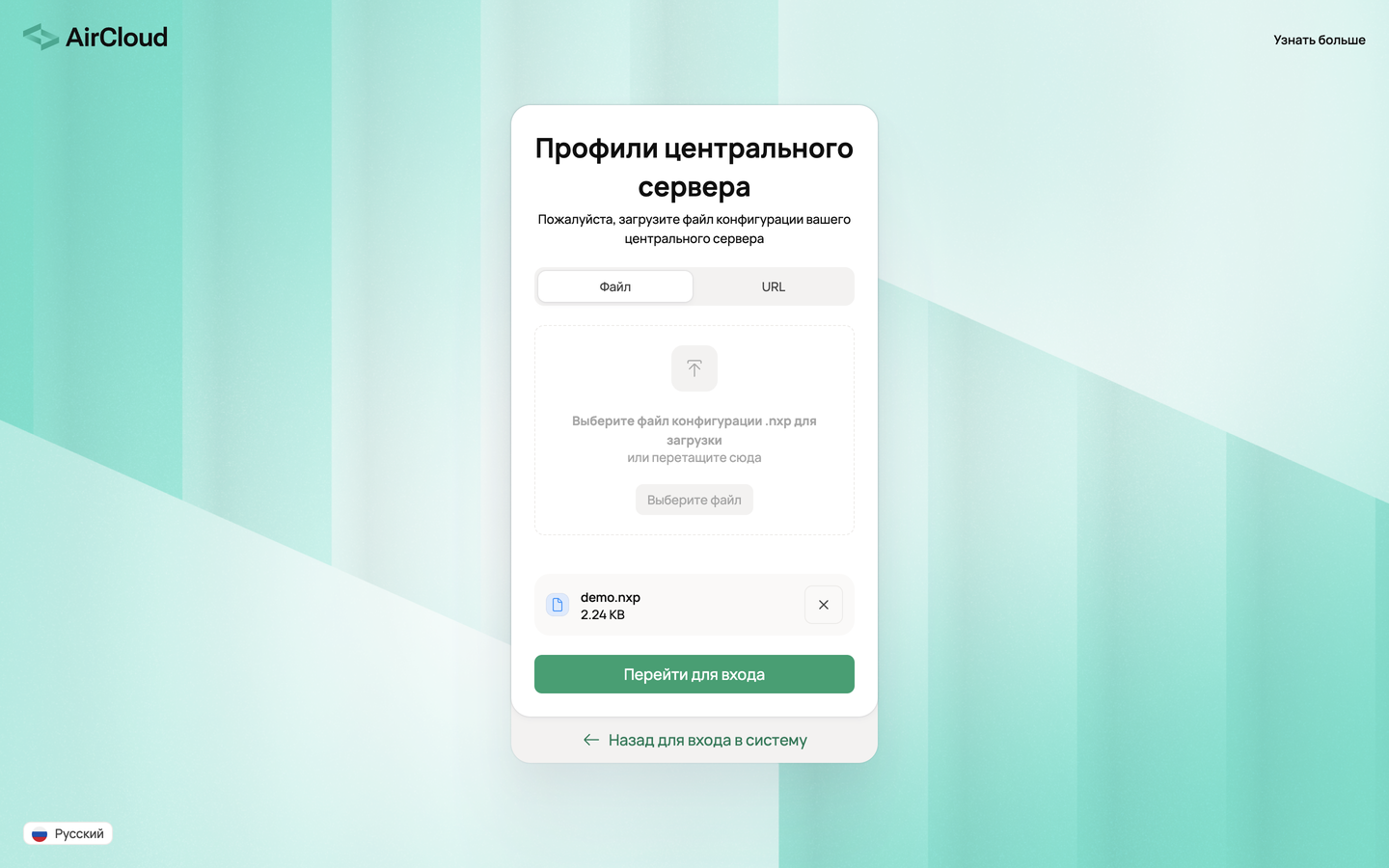
После загрузки файла его имя и размер отобразятся под областью загрузки. Нажмите Перейти для входа.
Шаг 2. Вход в систему
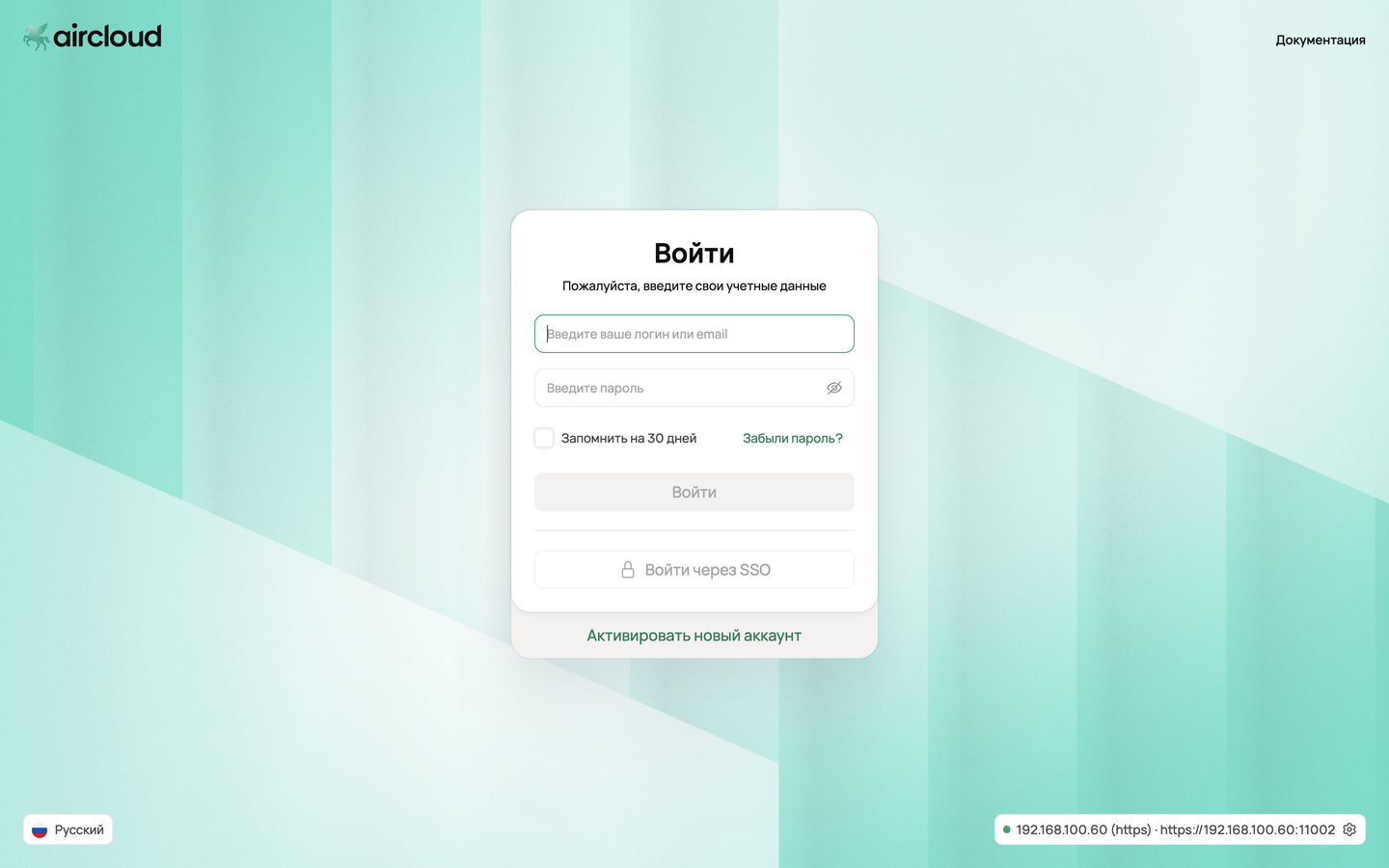
На экране «Войти» введите свои учётные данные — логин (адрес электронной почты) и пароль — и нажмите Войти. При необходимости можно включить опцию Запомнить на 30 дней или войти через SSO.
Шаг 3. Выбор каталога для входа
Если в системе настроено несколько источников пользователей (например, локальный каталог и служба каталогов организации), приложение попросит указать каталог. Выберите нужный каталог в поле Директория (например, Local Directory) и нажмите Войти.
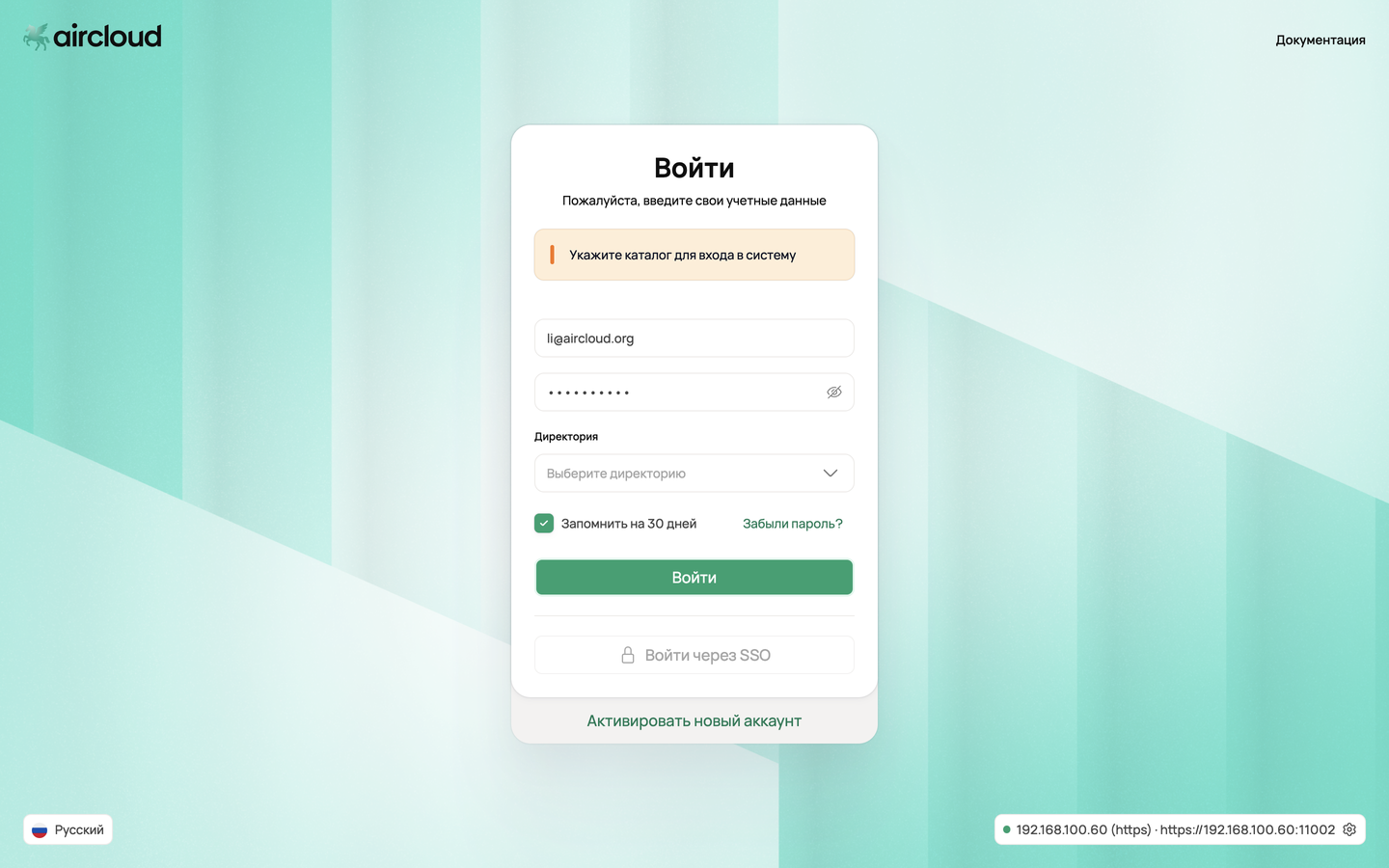
После выбора каталога поле Директория заполнится выбранным значением — нажмите Войти.
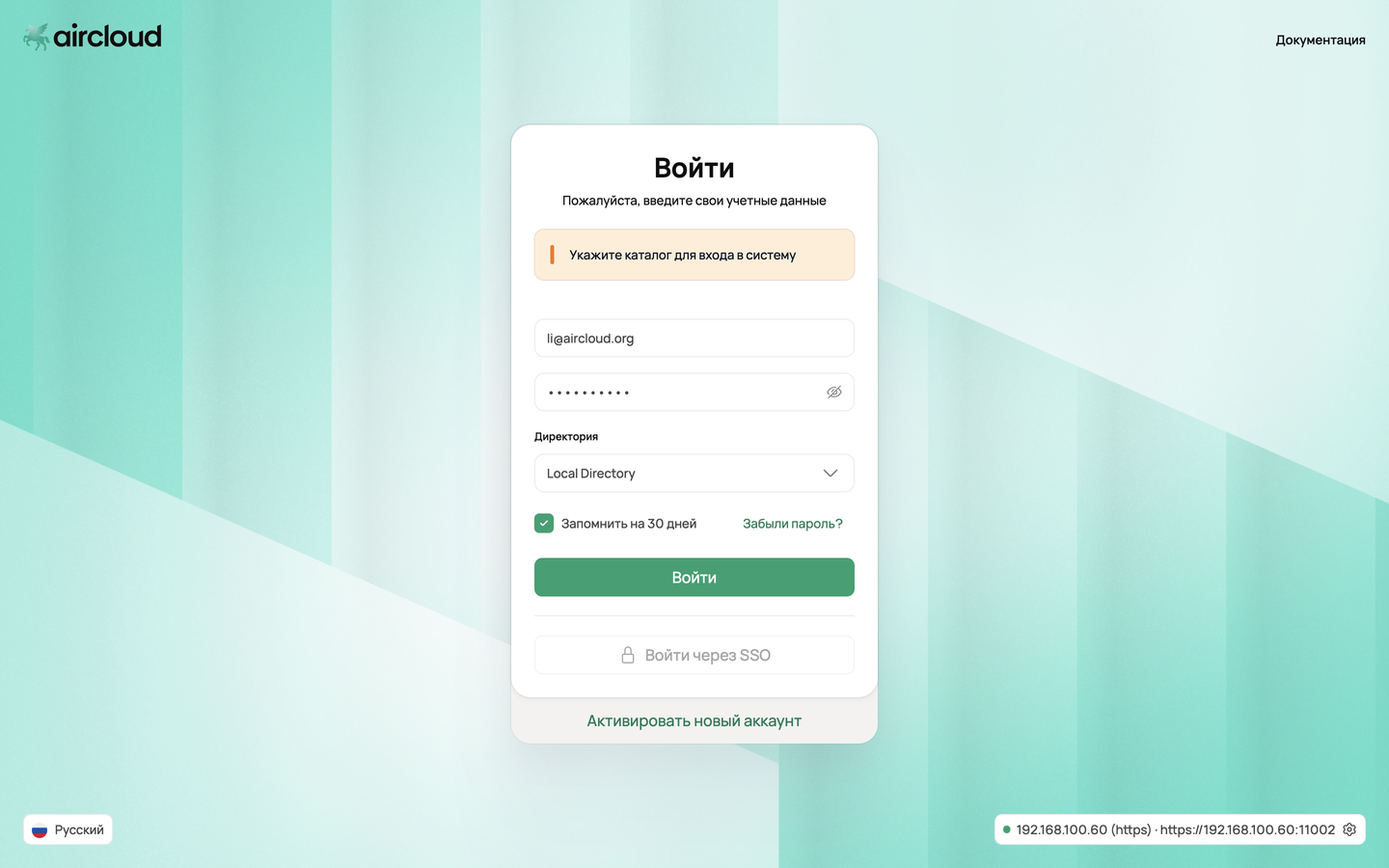
После успешного входа откроется главный экран приложения.
Если возникает ошибка «Таймаут соединения»
Сообщение «Таймаут соединения» означает, что приложение не смогло связаться с центральным сервером. Проверьте следующее:
-
используется актуальный файл профиля подключения из приветственного письма;
-
есть доступ к сети и, при удалённом подключении, к шлюзу (Gateway) организации;
-
сетевой экран или VPN на вашем устройстве не блокируют соединение.